Exporteren naar Excel
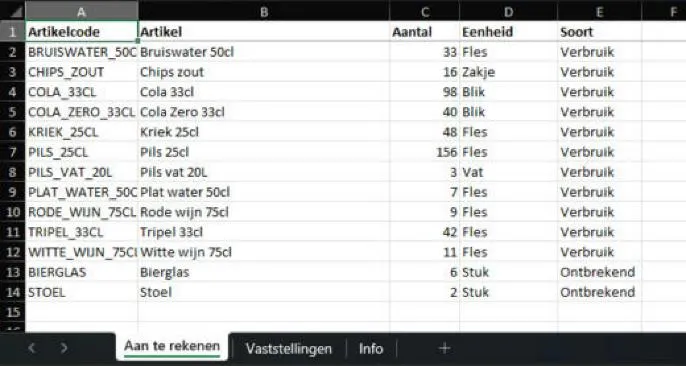
Je factuur maak je in je eigen facturatieprogramma. Om de cijfers daar niet te moeten overtypen, exporteer je de aanrekening naar Excel. Het eerste blad is een gewone tabel die je zo kan overnemen of importeren.
Korte samenvatting
- Kies Exporteren → Excel op de aanrekening. Je exporteert altijd de versie die je bekijkt.
- Het bestand heeft drie bladen: Aan te rekenen, Vaststellingen en Info.
- Dezelfde versie opnieuw exporteren geeft altijd dezelfde cijfers, ook als er intussen iets veranderd is.
- Een ingetrokken aanrekening kan je niet meer exporteren.
1. Exporteren
Section titled “1. Exporteren”Open de aanrekening, kies bovenaan de versie die je wil exporteren, en klik op
Exporteren en dan Excel. Het bestand wordt gedownload als
aanrekening-{referentie}-v{versie}.xlsx, bijvoorbeeld
aanrekening-huwelijk-peeters-v1.xlsx.
Het bestand komt uit de vastgelegde cijfers van die versie, niet uit wat er nu in StockPilot staat. Exporteer je versie 1 een week later opnieuw, ook na een nieuwe stockbeweging of een nieuwe versie, dan krijg je exact dezelfde cijfers. Zo blijft het bestand overeenkomen met de factuur die je ermee maakte. Enkel de referentie is altijd de huidige.
2. Blad “Aan te rekenen”
Section titled “2. Blad “Aan te rekenen””Een platte tabel, zonder titels, totalen of lege rijen. De eerste rij zijn de kolomnamen, daarna volgt één rij per artikel dat je kan aanrekenen:
| Artikelcode | Artikel | Aantal | Eenheid | Soort |
|---|---|---|---|---|
| PILS_25CL | Pils 25cl | 180 | fles | Verbruik |
| COLA_33CL | Cola 33cl | 98 | blik | Verbruik |
| BIERGLAS | Bierglas | 6 | stuk | Ontbrekend |
- Aantal staat in de basisverpakking van het artikel, als getal.
- Soort is Verbruik (verbruiksartikelen) of Ontbrekend (duurzame artikelen).
Je vindt hier exact de artikelen van Aan te rekenen op de pagina (zie Wat staat er op een aanrekening?). Wat onder Nakijken staat, komt niet in het bestand. Is er niets aan te rekenen, dan staat er enkel de rij met kolomnamen.
3. Blad “Vaststellingen”
Section titled “3. Blad “Vaststellingen””Eén rij per controle die afwijkt, met de kolommen Locatie, Artikelcode, Artikel, Vraag, Antwoord, Opmerking en Tellijst. Hoort de controle niet bij een artikel, dan zijn de artikelkolommen leeg.
Tellijst is een link naar de telsessie in StockPilot, waar je de foto’s bekijkt. De foto’s zelf zitten niet in het bestand. Om ze te openen, moet je aangemeld zijn in StockPilot.
Controles in orde en Niet gecontroleerd staan niet in het bestand.
4. Blad “Info”
Section titled “4. Blad “Info””Bovenaan de gegevens van de aanrekening:
- Referentie
- Versie: het versienummer.
- Gemaakt op en Gemaakt door: wanneer en door wie de versie gemaakt werd.
- Aanrekening: een link Openen in StockPilot naar de aanrekening.
Daaronder één rij per tellijst: Locatie, Zaal, Geteld op, Teller, Goedgekeurd door, Goedgekeurd op en een link naar de tellijst.