
Een artikel tellen
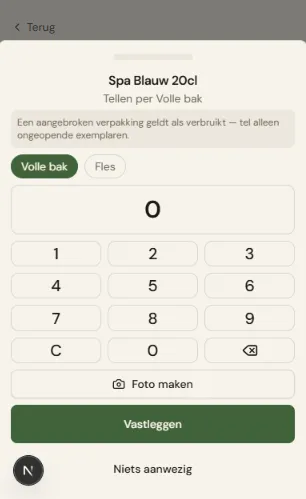
Tik je in de tellijst op een artikel, dan opent het telscherm: een groot toetsenbord, een verpakkingskeuze en een cameraknop, afgestemd op tellen terwijl je door de zaal loopt. Zie Tellen op de vloer voor hoe je op dit scherm terechtkomt.
Korte samenvatting
- Een positief aantal vastleggen vereist altijd een foto; Niets aanwezig nooit.
- Heeft een artikel meerdere verpakkingen, dan kies je die via de pilletjes bovenaan; enkel eerder gebruikte verpakkingen worden standaard getoond.
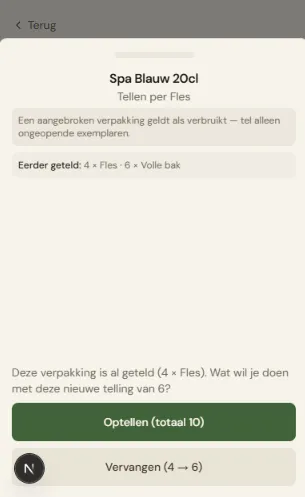
- Tel je een verpakking die al een aantal had staan opnieuw, dan vraagt StockPilot of je wil optellen of vervangen.
- Niets aanwezig wist de volledige regel, ook als er meerdere verpakkingen stonden.
1. Het scherm
Section titled “1. Het scherm”De titel is de naam van het artikel; eronder staat “Tellen per {verpakking}”. Voor een verbruiksartikel zie je een tip: “Een aangebroken verpakking geldt als verbruikt — tel alleen ongeopende exemplaren.” Voor een duurzaam artikel met een gekende verwachting zie je in plaats daarvan “Verwacht op voorraad: {n} (basiseenheden)”.
Was dit artikel op deze locatie al eerder beantwoord in deze sessie, dan zie je bovenaan “Eerder geteld:” gevolgd door wat er nu geldt — bijvoorbeeld “3 × Bak · 12 × Fles”, of “Niets aanwezig”.
2. Een verpakking kiezen
Section titled “2. Een verpakking kiezen”Heeft het artikel meerdere actieve verpakkingen, dan verschijnen ze als pillen boven het cijferdisplay. StockPilot toont standaard enkel de verpakkingen die je eerder al voor dit artikel gebruikte (bij een eerste telling: alle actieve verpakkingen). Zijn er nog meer, dan verschijnt een knop ”+ Andere verpakking” om de rest te tonen; eenmaal je daaruit een verpakking kiest, blijft ze zichtbaar.
3. Een aantal invoeren
Section titled “3. Een aantal invoeren”Tik het aantal in op het toetsenbord (cijfers 0-9, C om te wissen, en de pijl om het laatste cijfer te wissen). Maak vervolgens een foto via Foto maken — de knop wordt “Foto gemaakt — opnieuw” zodra er een foto vastzit, en je kunt op diezelfde knop opnieuw tikken om de foto te vervangen.
Tik daarna op Vastleggen. Ontbreekt er iets, dan krijg je:
- “Voer een aantal in of kies ‘Niets aanwezig’.” — bij een aantal van 0;
- “Maak een foto om een positief aantal vast te leggen.” — zonder foto.
Mislukt het uploaden van de foto, dan zie je “Het uploaden van de foto is mislukt. Probeer opnieuw.”
4. Niets aanwezig
Section titled “4. Niets aanwezig”Staat er niets van dit artikel op deze locatie, tik dan op Niets aanwezig — geen aantal en geen foto nodig. Had het artikel al aantallen staan in meerdere verpakkingen, dan worden die allemaal op nul gezet: een gedeeltelijke “niets aanwezig” op één verpakking bestaat niet, het antwoord geldt voor de hele regel.
5. Een al getelde verpakking opnieuw tellen
Section titled “5. Een al getelde verpakking opnieuw tellen”Tik je nogmaals op een artikel dat al een positief aantal had staan voor dezelfde verpakking, dan doorloop je dezelfde stappen (aantal + verplichte foto). Na Vastleggen krijg je een keuze in plaats van meteen op te slaan: “Deze verpakking is al geteld ({n} × {verpakking}). Wat wil je doen met deze nieuwe telling van {n}?”
- Optellen (totaal {som}) — de nieuwe telling wordt bij de bestaande opgeteld; beide foto’s blijven bewaard als bewijs. Gebruik dit als je een tweede plek met hetzelfde artikel telt (bijvoorbeeld een extra krat dat je over het hoofd zag).
- Vervangen ({oud} → {nieuw}) — de nieuwe telling vervangt de oude volledig, zoals een gewone correctie. Gebruik dit als je gewoon een vergissing rechtzet.
Zolang deze keuze openstaat, zijn het toetsenbord en de cameraknop verborgen — het aantal en de foto liggen al vast, je kiest enkel nog wat StockPilot ermee doet.
6. Sluiten zonder op te slaan
Section titled “6. Sluiten zonder op te slaan”Sluit je het telscherm zonder op Vastleggen of Niets aanwezig te tikken, dan gaat er niets verloren, maar wordt er ook niets bewaard — het artikel blijft Open op je tellijst tot je het opnieuw invoert.