
Een telsessie aanmaken
Een telsessie is de opdracht om een locatie te tellen: ze bepaalt welke locatie(s), welke soort artikelen en wie telt. Je maakt een telsessie aan onder Telsessies → Nieuwe telsessie. Zodra ze bestaat, kan de toegewezen teller ermee aan de slag op de telefoon.
Korte samenvatting
- Je kiest locaties, een artikelbereik (Verbruik/Duurzaam) en één teller. Voor elke aangevinkte locatie wordt een aparte telsessie aangemaakt.
- Een telsessie omvat vanzelf alle onderliggende locaties van de locatie die je aanvinkt. Een tak daarvan sluit je uit door ze apart uit te vinken.
- Bij het aanmaken wordt alleen de telsessie zelf vastgelegd. De tellijst wordt pas later afgeleid (zie Welke artikelen verschijnen op de tellijst?).
- Twee openstaande telsessies mogen elkaar niet overlappen, ook niet gedeeltelijk.
- Laat een gekozen locatie het toe, dan kies je ook de Telwijze: Volledige telling of Snelle telling.
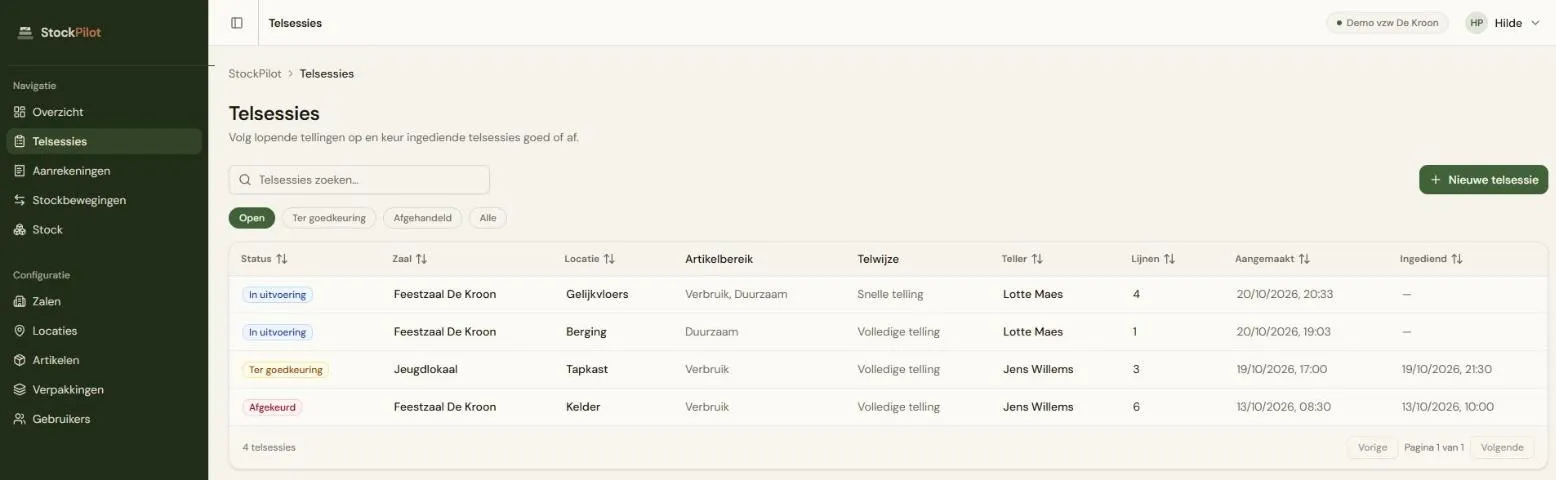
1. De dialoog “Nieuwe telsessie” openen
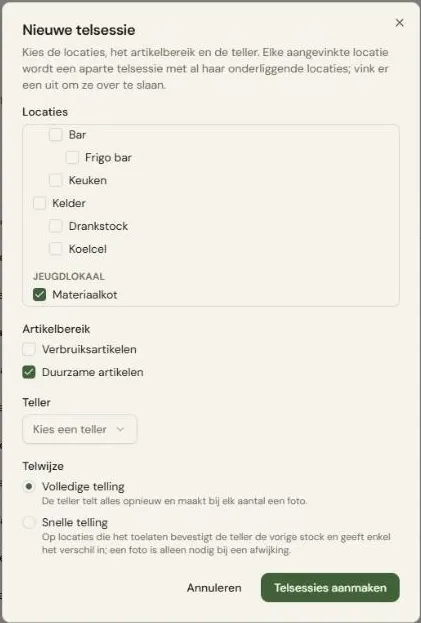
Section titled “1. De dialoog “Nieuwe telsessie” openen”Klik op Nieuwe telsessie. De dialoog legt meteen uit hoe locaties werken: “Kies de locaties, het artikelbereik en de teller. Elke aangevinkte locatie wordt een aparte telsessie met al haar onderliggende locaties; vink er een uit om ze over te slaan.”
2. Locaties kiezen
Section titled “2. Locaties kiezen”De locaties staan in een boom, gegroepeerd per zaal. Vink je een locatie aan, dan tel je al haar onderliggende locaties vanzelf mee. Ze verschijnen grijs met het label (inbegrepen), dus je hoeft ze niet apart aan te vinken.
Wil je een deel van die boom toch buiten de telling houden, vink dat deel dan uit. De rest van de tak blijft in de telling. Zo kies je bijvoorbeeld “heel Gelijkvloers, behalve de Keuken”.
Voorbeeld: Gelijkvloers zonder de Keuken Je vinkt Gelijkvloers aan. Daaronder hangen de Bar, de Frigo bar en de Keuken, die vanzelf als “(inbegrepen)” meegeteld worden. Vink je daarna de Keuken apart uit, dan omvat de telsessie Gelijkvloers zelf, de Bar en de Frigo bar. De Keuken telt niet mee.
Vink je meerdere locaties aan die elkaar niet overlappen (bijvoorbeeld de Berging en de Tapkast), dan maakt StockPilot bij het opslaan voor elk van die locaties een eigen telsessie, elk met een eigen voortgang.
Locaties die elkaar overlappen, zoals de Bar en de Frigo bar die er deel van is, kan je niet samen aanvinken. Dan meldt StockPilot “De gekozen locaties overlappen elkaar. Kies locaties die niet in elkaar vallen.”
3. Artikelbereik kiezen
Section titled “3. Artikelbereik kiezen”Vink aan welk type artikelen deze telsessie(s) omvatten:
- Verbruiksartikelen
- Duurzame artikelen
Je kan beide aanvinken. Dit bereik geldt voor alle telsessies die je in één keer aanmaakt. Wil je per locatie een ander bereik, maak de sessies dan in twee keer aan. Zie Artikelen beheren voor het verschil tussen beide types.
4. Een teller kiezen
Section titled “4. Een teller kiezen”Kies uit de gebruikers van je organisatie één teller voor deze telsessie(s). In die lijst staan alleen gebruikers met status Actief: wie nog geen wachtwoord koos of gedeactiveerd is, kan je niet kiezen (zie Gebruikers beheren). Je kan de teller later nog wijzigen zolang de sessie niet ingediend is (zie Telsessies goedkeuren).
Een telsessie heeft altijd precies één teller. Wil je dat meerdere mensen tegelijk tellen, maak dan meerdere telsessies aan op locaties die elkaar niet overlappen.
5. De telwijze kiezen
Section titled “5. De telwijze kiezen”Laat minstens één gekozen locatie, of een locatie eronder, een snelle telling toe voor het gekozen artikelbereik, dan verschijnt het veld Telwijze:
- Volledige telling (standaard): “De teller telt alles opnieuw en maakt bij elk aantal een foto.”
- Snelle telling: “Op locaties die het toelaten bevestigt de teller de vorige stock en geeft enkel het verschil in; een foto is alleen nodig bij een afwijking.”
Laat geen enkele gekozen locatie een snelle telling toe, dan zie je dit veld niet en wordt elke telsessie een volledige telling. Kies je meerdere locaties, dan geldt de telwijze voor elke telsessie die je aanmaakt. Een sessie op een locatie zonder snelle telling wordt toch een volledige telling.
Ook in een snelle telling worden niet alle artikelen snel geteld (zie Welke artikelen worden snel geteld?). Koos je de verkeerde telwijze, dan kan je ze nog wijzigen zolang er niets geteld is (zie Telsessiedetail).
6. Aanmaken
Section titled “6. Aanmaken”Klik op Telsessies aanmaken. Ontbreekt er iets, dan zie je een van deze meldingen:
- “Kies minstens één locatie.”
- “Kies minstens één artikeltype.”
- “Kies een teller.”
Bestaat er al een openstaande telsessie die een van de gekozen locaties raakt (dezelfde locatie, een locatie erboven of een locatie eronder, binnen hetzelfde of een overlappend artikelbereik), dan weigert StockPilot: “Er is al een openstaande telsessie voor een van deze locaties. Rond die eerst af.” Rond de bestaande sessie eerst af (ingediend en goedgekeurd, of ingetrokken) voor je een nieuwe aanmaakt op diezelfde locatie.
Lukt het, dan krijgt elke aangevinkte locatie (op het hoogste aangevinkte niveau) een telsessie met status In uitvoering. Er wordt dan nog geen tellijst opgebouwd of opgeslagen. Zodra de teller de sessie opent, leidt StockPilot de lijst af volgens de regels in Welke artikelen verschijnen op de tellijst?.
7. Volgende stap
Section titled “7. Volgende stap”Na het aanmaken staat de telsessie klaar op de telefoon van de teller (zie Tellen op de vloer). Jij volgt de voortgang intussen op via Telsessies: overzicht.