
Een levering boeken
Een levering verhoogt je stock. Zolang er geen apart leveringsscherm is, boek je ze als een stockbeweging van het type Levering. Dat kan op desktop (Stockbewegingen → + Nieuwe beweging) en op je telefoon (+ Stockbeweging vastleggen, vanaf je telscherm).
Korte samenvatting
- Een levering boek je als stockbeweging van het type Levering. Alleen een supervisor mag dat.
- Eén stockbeweging gaat over één artikel. Staan er meerdere artikelen op de leveringsbon, dan boek je één Levering per artikel.
- Vul bij elke Levering de Leverancier en de Leveringsbon in, telkens dezelfde voor alle artikelen van die bon.
- Zet Gebeurd op op het moment dat de levering echt binnenkwam, en boek ze voor de volgende telling goedgekeurd wordt.
- Boek elke lijn op de locatie waar de goederen echt terechtkomen, in de verpakking waarin ze geleverd zijn.
1. Een levering stap voor stap
Section titled “1. Een levering stap voor stap”- Open een nieuwe stockbeweging: op desktop via Stockbewegingen → + Nieuwe beweging, op je telefoon via + Stockbeweging vastleggen.
- Kies het type Levering.
- Kies het artikel dat geleverd werd.
- Vul Leverancier en Leveringsbon in (zie §3). Deze twee velden verschijnen alleen bij het type Levering.
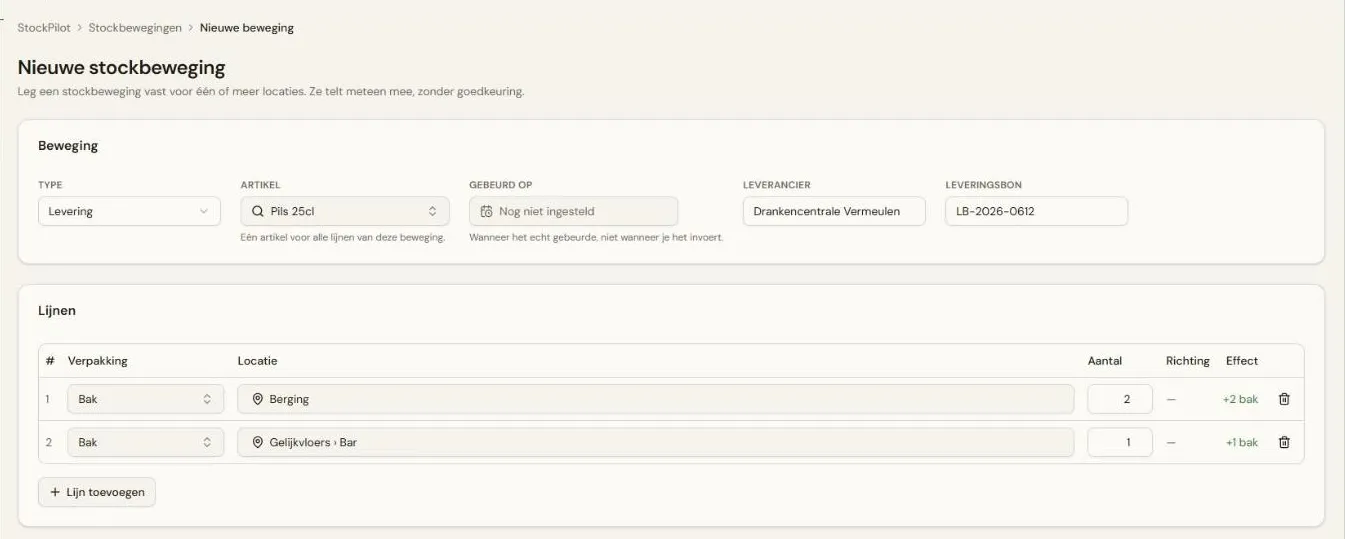
- Vul op elke lijn de verpakking, de locatie en het aantal in. Je geeft het aantal gewoon positief in: een Levering verhoogt altijd de stock, er is geen richting te kiezen.
- Controleer Gebeurd op (zie §5) en klik op Vastleggen.
De levering telt meteen mee in je stock, zonder goedkeuring, en verschijnt in het overzicht van stockbewegingen.
2. Een leveringsbon met meerdere artikelen
Section titled “2. Een leveringsbon met meerdere artikelen”Een stockbeweging gaat altijd over één artikel, en een leveringsbon bevat meestal meerdere artikelen. In de huidige versie boek je daarom één Levering per artikel dat op de bon staat, en vul je bij elk van die bewegingen dezelfde leverancier en hetzelfde leveringsbonnummer in. Zo kan je achteraf alle bewegingen van die ene bon samen terugvinden door in het overzicht op het bonnummer te zoeken (zie §6).
Binnen één artikel kan je wel meerdere lijnen gebruiken, met Lijn toevoegen (desktop) of + Lijn toevoegen (telefoon). Dat heb je nodig als hetzelfde artikel over meerdere locaties verdeeld wordt, of in meerdere verpakkingen geleverd werd.
Voorbeeld: leveringsbon LB-2026-0412 van Drankencentrale Vermeulen Op de bon staan 10 bakken Pils 25cl en 4 trays Cola 33cl. Alles gaat naar de Koelcel.
Sofie boekt twee Leveringen, elk met leverancier Drankencentrale Vermeulen en leveringsbon LB-2026-0412:
- Pils 25cl: één lijn, 10 × Bak, Koelcel.
- Cola 33cl: één lijn, 4 × Tray, Koelcel.
Zou je één tray Cola meteen naar de Frigo bar brengen, dan krijgt de Cola twee lijnen: 3 × Tray in de Koelcel en 1 × Tray in de Frigo bar.
Ook duurzame artikelen (bijvoorbeeld nieuwe glazen) kan je als Levering boeken. Zie Artikelen voor het verschil tussen verbruiks- en duurzame artikelen.
3. Leverancier en leveringsbon
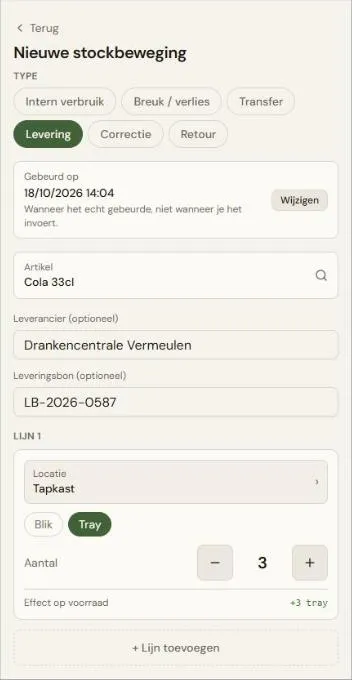
Section titled “3. Leverancier en leveringsbon”Bij een Levering verschijnen twee extra velden:
- Leverancier: de naam van de leverancier, vrij in te typen.
- Leveringsbon: het nummer of de referentie van de leveringsbon.
StockPilot laat je een Levering vastleggen zonder deze velden. Vul ze toch altijd in: zonder leverancier en bonnummer kan je een levering achteraf niet meer koppelen aan de papieren bon, en kan je een fout op een bon niet terugvinden. Typ de naam van een leverancier telkens op dezelfde manier, zodat zoeken in het overzicht ook alle leveringen van die leverancier oplevert.
Leverancier en leveringsbon gelden alleen voor het type Levering. Kies je toch een ander type, dan worden de twee velden leeggemaakt en verdwijnen ze uit het formulier.
4. Verpakking en locatie
Section titled “4. Verpakking en locatie”Locatie. Boek elke lijn op de locatie waar de goederen echt terechtkomen, niet waar je ze later naartoe wil brengen. Zet je de levering eerst in de Koelcel en breng je later een bak naar de Frigo bar, dan boek je de levering op de Koelcel en daarna een Transfer naar de bar.
Je mag een levering ook boeken op een locatie die nog nooit geteld werd, bijvoorbeeld een nieuwe berging. Die locatie heeft dan meteen stock, en bij de volgende telling staat dat artikel ook op de tellijst van die locatie.
Verpakking. Bij een Levering toont de verpakkingskeuze alle actieve verpakkingen van het artikel, niet alleen de verpakkingen die op die locatie al eens geteld werden. Een levering kan immers een verpakking brengen die er nog nooit stond. Kies de verpakking waarin het artikel geleverd werd: zes bakken boek je als 6 bakken, niet als 144 flessen. Zo komt je stock overeen met wat er bij de volgende telling echt op de plank staat. Zie Verpakkingen.
5. Gebeurd op, en waarom de volgorde belangrijk is
Section titled “5. Gebeurd op, en waarom de volgorde belangrijk is”Zet Gebeurd op op het moment waarop de levering echt binnenkwam. Op je telefoon staat dit standaard op “nu”; op desktop kies je het zelf.
Boek een levering zo snel mogelijk, en zeker voor de volgende telling goedgekeurd wordt. Een levering die ontbreekt, ziet StockPilot als stock die uit het niets verschijnt. Daardoor lijkt het verbruik in die periode veel kleiner dan het was, of zelfs negatief. Hoe dat precies misloopt, met een uitgewerkt voorbeeld, staat in Algemene werkwijze.
Een levering die je toch pas na een goedgekeurde telling boekt, geef je de echte datum, nooit de datum van vandaag. Zo’n beweging vraagt altijd een Toelichting. Zie Wanneer is het gebeurd?.
6. Een levering terugvinden
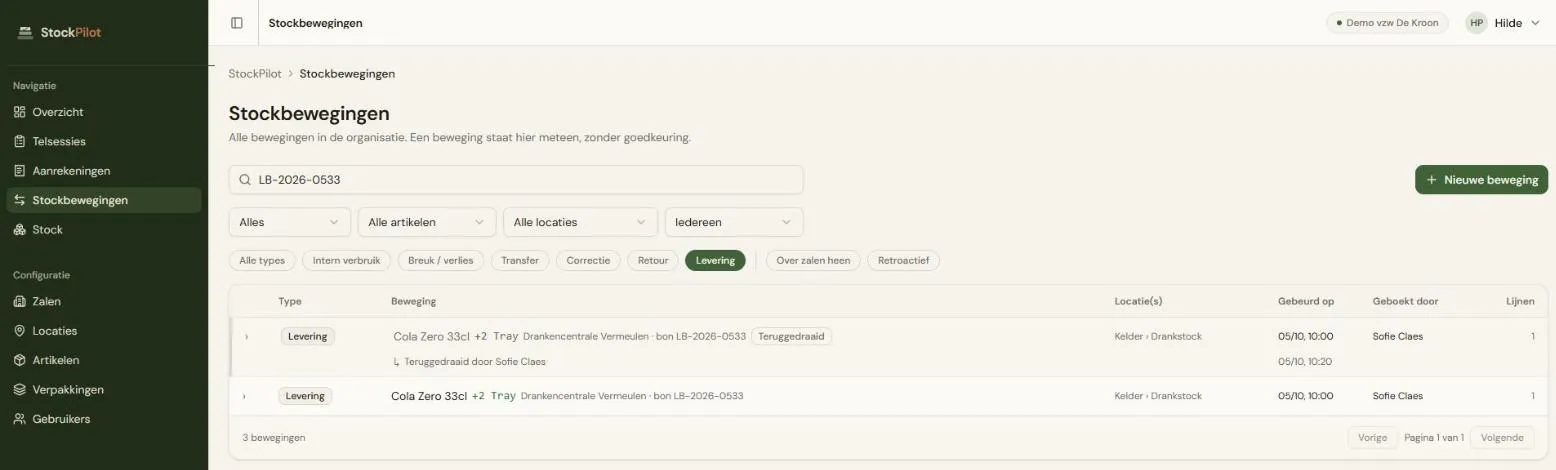
Section titled “6. Een levering terugvinden”In het overzicht van stockbewegingen op desktop staat een Levering met het label Levering, met daarnaast de leverancier en het bonnummer (bijvoorbeeld “Drankencentrale Vermeulen · bon LB-2026-0412”). Je vindt leveringen terug door:
- de filterchip Levering aan te zetten, en/of
- in het zoekveld de naam van de leverancier of het bonnummer te typen. Zo krijg je alle artikelen van één leveringsbon samen te zien.
Op het detailscherm van een beweging staan leverancier en leveringsbon onder Leverancier / Leveringsbon.
7. Foto van de leveringsbon
Section titled “7. Foto van de leveringsbon”Op je telefoon kan je bij een beweging foto’s toevoegen. Gebruik de foto Zonder locatie om de leveringsbon zelf te fotograferen. Neem die foto bij elke Levering van die bon, of minstens bij de eerste. Op desktop is er geen foto-optie. Zie Foto’s.
8. Een fout in een levering
Section titled “8. Een fout in een levering”Een geboekte levering kan je niet bewerken of verwijderen. Boekte je een verkeerd aantal, artikel of locatie, draai die Levering dan terug en boek ze opnieuw, correct. Terugdraaien gebeurt altijd voor de volledige beweging, met al haar lijnen. Staan er meerdere artikelen op de bon, dan draai je enkel de Levering terug van het artikel dat fout zit. Zie Overzicht en terugdraaien.
Neemt de leverancier achteraf goederen terug mee (bijvoorbeeld een verkeerd geleverde bak), dan boek je dat niet als terugdraaiing maar als een Retour. Zie De zes soorten bewegingen.